

MusicN是一款深受技术爱好者喜爱的轻量级音乐工具,它能够帮助用户快速获取高质量音乐资源。通常情况下,我们将其部署在本地NAS或服务器上作为私有的音乐下载中心。
但是,如何让这个运行在家里或局域网内的“音乐神器”随时随地都能访问?比如在公司电脑或外出手机上直接管理下载任务?
本文将介绍如何利用Docker Compose快速部署MusicN,并结合 贝锐花生壳 内网穿透技术,在无需公网IP、无需复杂网络配置的情况下,打造一个全网可达的私人音乐工作站。
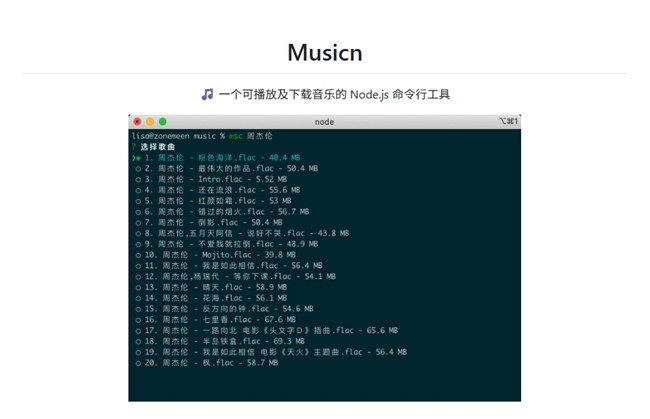
一、 环境准备:部署Docker与Compose
MusicN的容器化部署依赖于Docker环境。如果您的Linux设备(如Ubuntu、CentOS、树莓派等)尚未安装Docker,请先完成基础环境搭建。
1. 安装Docker
通过官方脚本可以一键完成Docker的安装与启动:
# 安装Docker
# 启动Docker服务
sudo systemctl start docker
2. 安装Docker Compose
为了更方便地管理容器配置,我们需要安装Docker Compose:
# 下载Docker Compose(v1.29.2版本)
sudo curl -L "https://github.com/docker/compose/releases/download/1.29.2/docker-compose-$(uname -s)-$(uname -m)" -o /usr/local/bin/docker-compose
# 赋予执行权限
sudo chmod +x /usr/local/bin/docker-compose
二、 服务部署:一键启动MusicN
环境准备就绪后,我们使用Docker Compose来编排MusicN容器。这比单纯使用Docker命令更易于管理和后续升级。
首先,在服务器上创建一个目录(例如 musicn_docker)用于存放配置文件和数据,并在该目录下新建 docker-compose.yml 文件:
mkdir musicn_docker && cd musicn_docker
touch docker-compose.yml
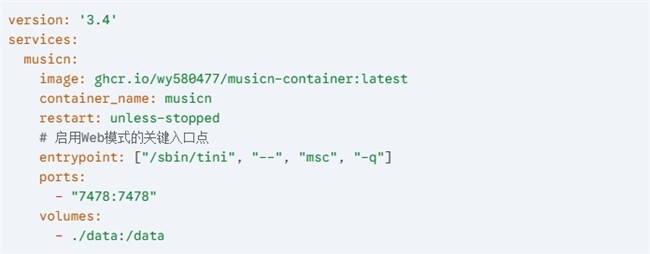
配置完成后,保存退出。在当前目录下执行以下命令启动服务:
sudo docker-compose up -d
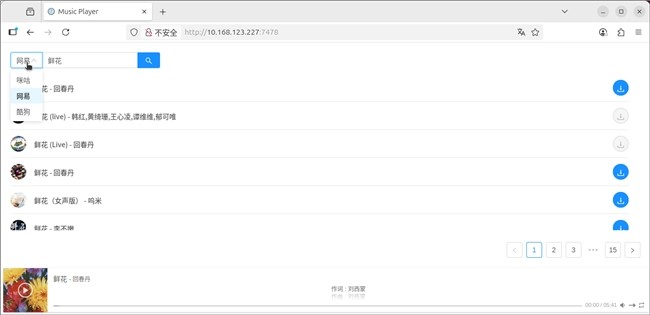
当容器状态显示为 Up 时,服务即部署成功。此时,您在局域网内的浏览器访问 http://本地IP:7478(例如 http://10.168.123.227:7478),即可看到MusicN的Web操作界面。
三、 穿透内网:安装贝锐花生壳
此时,您的MusicN只能在局域网内访问。为了实现外网远程连接,我们需要在同一台设备上安装贝锐花生壳客户端。
1. 客户端安装
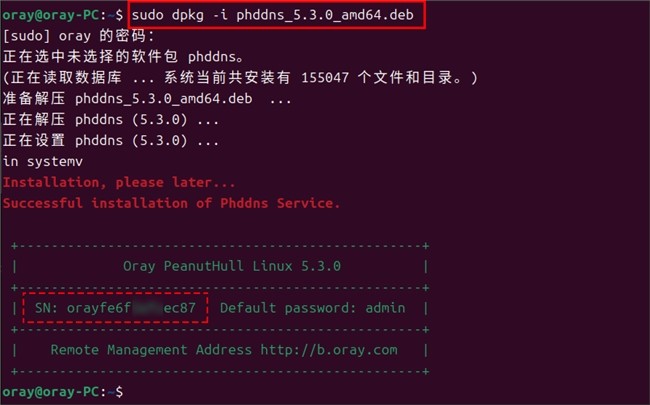
访问贝锐官网下载中心,获取对应系统架构(amd64/x86/arm)的Linux安装包。下载完成后,使用 dpkg 命令安装:
sudo dpkg -i phddns_5.3.0_amd64.deb

安装完成后,终端会自动打印出该设备的 SN码 和默认密码(admin)。这组凭证非常重要,是后续登录云端管理平台的唯一钥匙,请妥善记录。
2. 激活与管理
所有的配置操作均在花生壳管理平台进行。
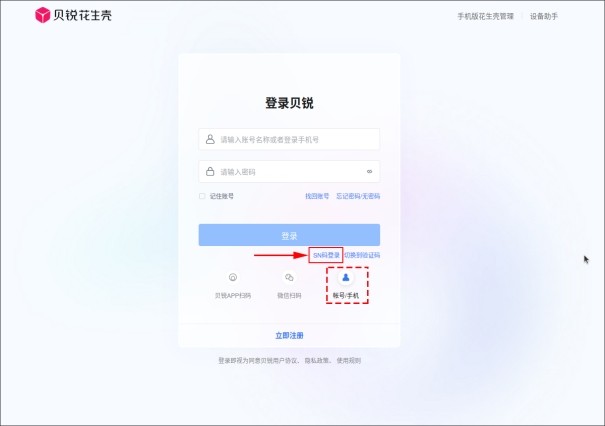
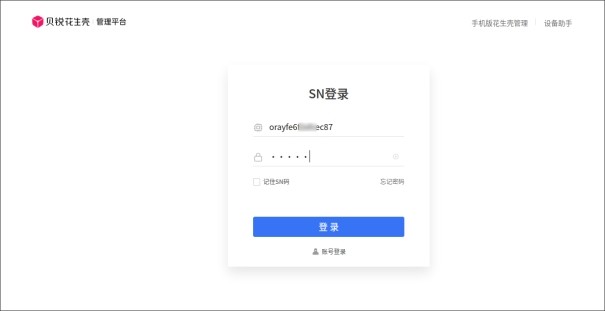
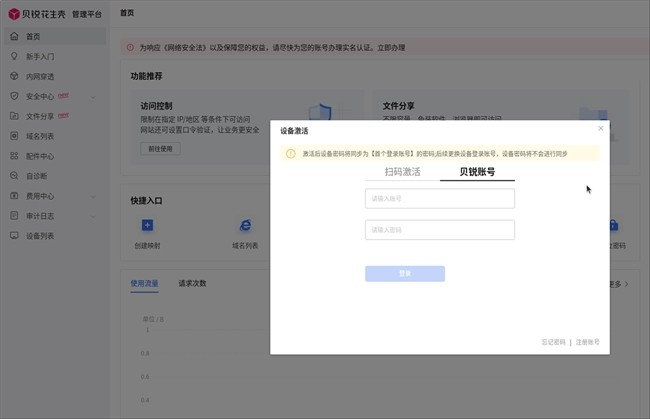
使用SN码登录后,根据提示完成设备激活(支持APP扫码或账号绑定)。激活成功后,点击左侧菜单的 “内网穿透”,准备建立隧道。
四、 远程连接:配置外网访问映射
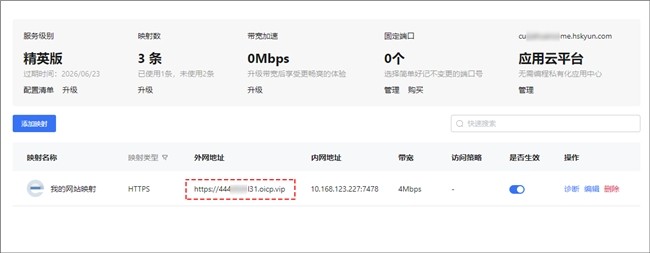
在内网穿透管理界面,点击右上角的 “添加映射” 按钮,填写如下信息以打通内外网连接:
应用名称:自定义,例如 MyMusicN。
映射类型:选择 HTTP(Web访问推荐)。
内网主机:填写运行MusicN容器的设备局域网IP(如 10.168.123.227 或 127.0.0.1)。
内网端口:填写MusicN服务的端口 7478。
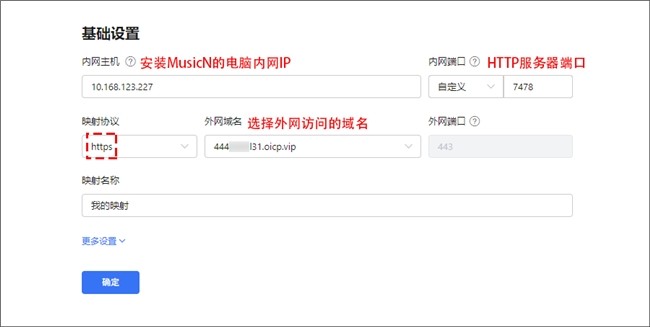
确认无误后点击保存,系统会自动生成一个固定的远程访问地址。
五、 效果验证
现在,可以断开手机的Wi-Fi,使用4G/5G网络,或者让朋友在异地电脑上打开浏览器,输入花生壳生成的 外网访问地址。
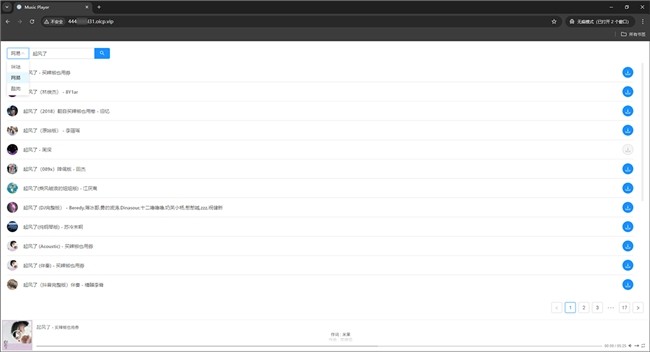
如果一切顺利,将直接看到熟悉的MusicN操作界面。至此,已成功打破了内网限制,无论身在何处,都能随时管理和扩充您的私有音乐库,真正实现“音乐随行”。
申请创业报道,分享创业好点子。点击此处,共同探讨创业新机遇!